Заказы
Раздел «Заказы» — рабочее место менеджера: входящие заявки, поиск и фильтры, карточка заказа с данными клиента и товарами, назначение ответственного, статусы, задачи и история изменений.
Шаг 1. Список заказов и режимы отображения
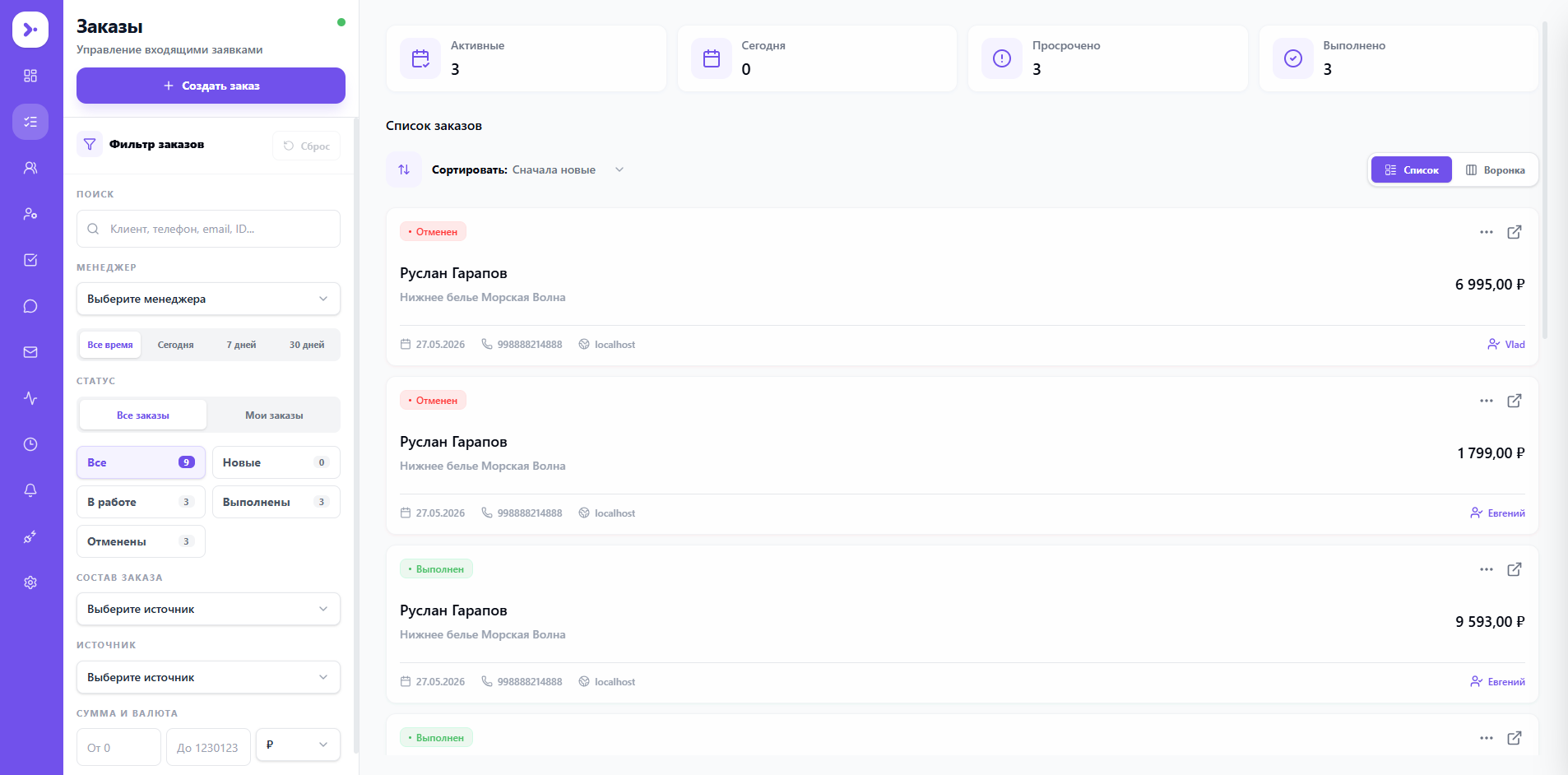
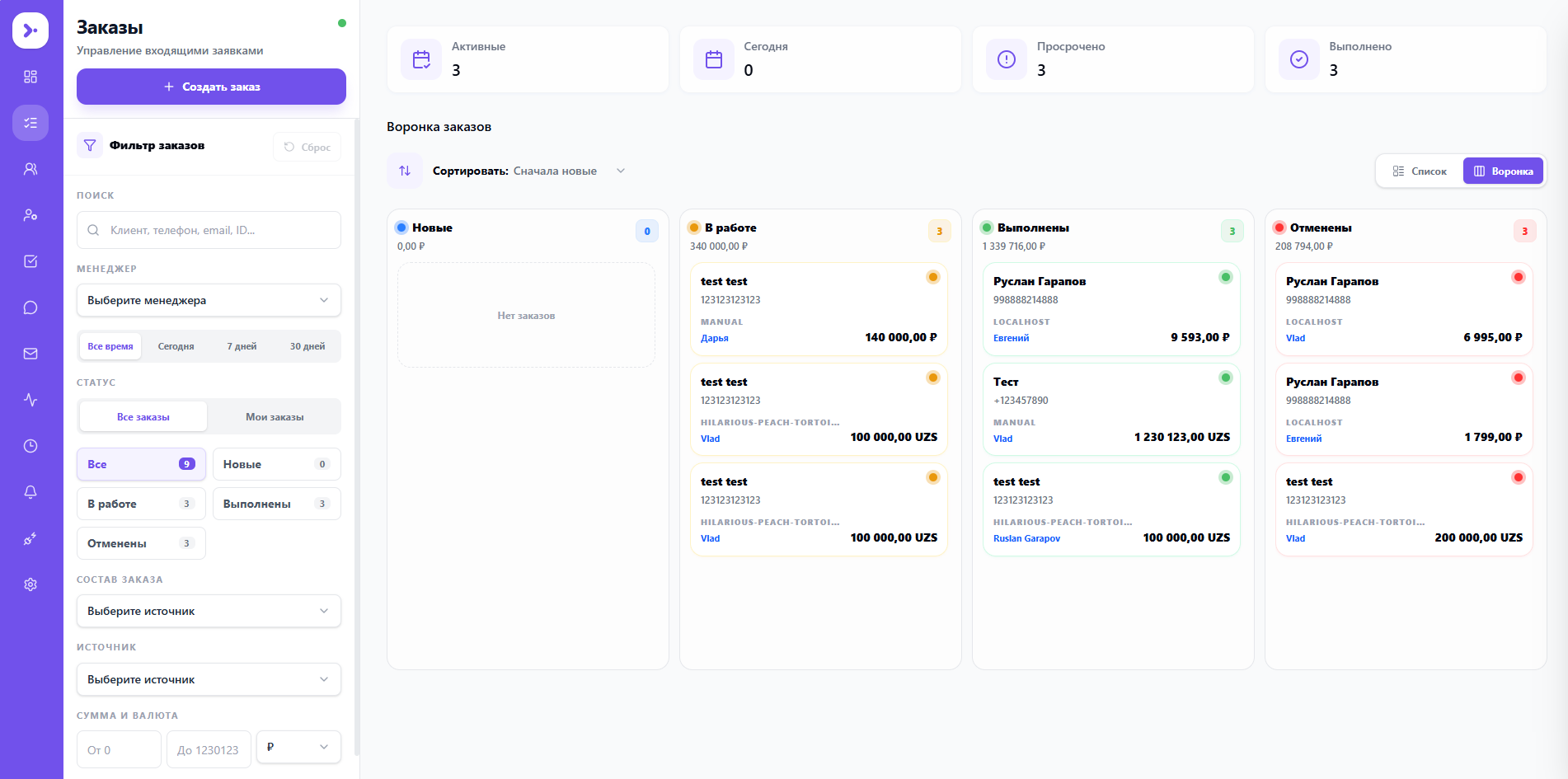
Раздел открывается списком всех заказов текущего рабочего пространства. Если ничего не найдено, показывается «Заказы не найдены» с подсказкой изменить фильтры — почти всегда дело именно в них.
Тип отображения переключается двумя кнопками:
| Режим | Как выглядит | Для чего удобен | Комментарий |
|---|---|---|---|
| Список | Строки заказов друг под другом | Массовый разбор входящих, поиск конкретного заказа | Показывает больше заказов на экране, хорошо сочетается с сортировкой. |
| Воронка | Колонки по статусам заказа | Контроль движения сделок по этапам | Сразу видно, на каком этапе скапливаются заказы. Пустая колонка подписана «Нет заказов». |
Шаг 2. Поиск по заказам
Поиск находится над списком, подсказка в поле — «Клиент, телефон, email, ID...». Он работает мгновенно по уже загруженным заказам и не требует нажатия Enter.
Поиск проверяет совпадение по любому из полей заказа:
| Что ищется | Пример запроса | Найдёт | Комментарий |
|---|---|---|---|
| Имя клиента | Иван | Заказы Ивана Петрова | Достаточно части имени. |
| Телефон | 9806 | Заказы с телефоном, содержащим эти цифры | Ищет по фрагменту, не обязательно с начала номера. |
| @mail.ru | Все заказы с почтой на этом домене | Удобно для отбора по домену почты. | |
| ID заказа | SHOP-1001 | Заказ с этим внешним или внутренним ID | Работает и по внутреннему, и по внешнему идентификатору. |
| Источник (домен) | example.com | Заказы с этого сайта | Совпадает с колонкой «Источник». |
| Название товара | футболка | Заказы, где есть такой товар | Ищет внутри списка товаров заказа. |
| Дополнительные данные | срочно | Заказы, где это есть в доп. полях | Ищет и по названию поля, и по его значению. |
Когда поиск не сработает: Поиск ищет точное вхождение подстроки без учёта регистра, поэтому он не найдёт результат при опечатке («Ивна» вместо «Иван»), при вводе телефона в другом формате разделителей, чем он сохранён (+7 980 600-00-00 против +79806000000 — вводите только цифры без пробелов и скобок), а также если заказ отсеян активными фильтрами: поиск работает поверх фильтров, а не вместо них. Если результата нет — сначала нажмите «Сбросить фильтры».
Шаг 3. Фильтры
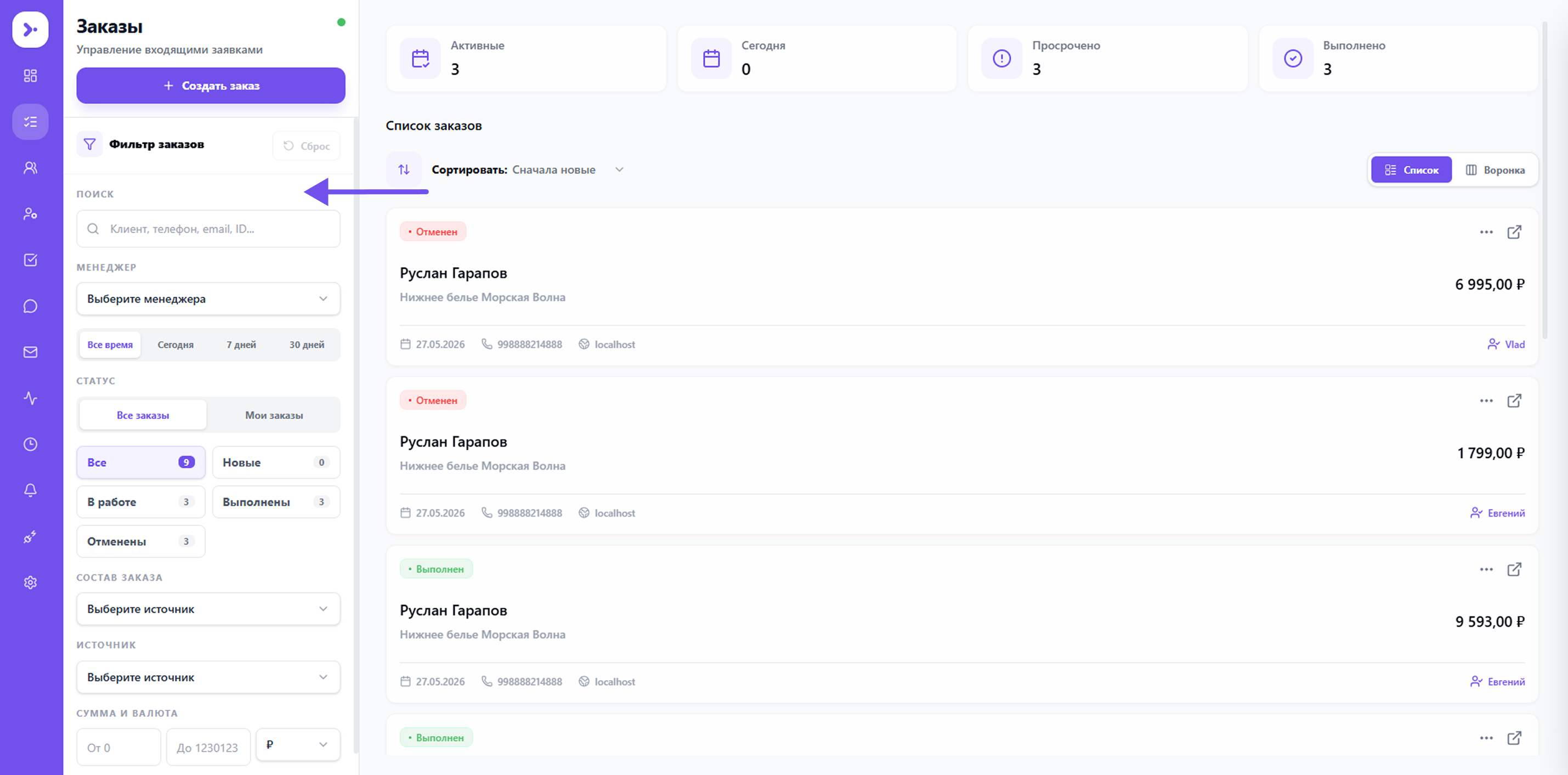
Фильтры открываются кнопкой «Фильтр заказов». В заголовке панели всегда видно, сколько заказов попало в текущую выборку — в формате «N из M». Кнопка «Сбросить фильтры» возвращает панель в исходное состояние.
Панель разбита на смысловые секции: «Поиск и заказчик», «Быстрый отбор», «Статус», «Дата заказа», «Источник», «Состав заказа», «Сумма и валюта», «Сортировка».
| Фильтр | Секция | Варианты | Когда нужен |
|---|---|---|---|
| Заказчик | Поиск и заказчик | Все заказчики / конкретный клиент | Посмотреть все заказы одного клиента. |
| Ответственный | Быстрый отбор | Все заказы / Мои заказы | Отделить свою работу от общего потока. |
| Статус | Статус | Все / Новые / В работе / Выполнены / Отменены | Разбор очереди по этапам. |
| Период | Дата заказа | Все время / Сегодня / 7 дней / 30 дней | Ограничить выборку по свежести. |
| Источник | Источник | Все источники / конкретный домен | Оценить поток с отдельного сайта. |
| Товар | Состав заказа | Все товары / конкретный товар | Найти все заказы с нужной позицией. |
| Доп. поле | Состав заказа | Все доп. поля / конкретное поле | Отобрать заказы по кастомным данным формы. |
| Контакты | Состав заказа | Все контакты / С телефоном / С email / Телефон + email / Без контактов | Найти заявки, по которым нечем связаться. |
| Данные | Состав заказа | Любые данные / С товарами / Без товаров / С доп. данными / Без доп. данных | Отделить полные заказы от коротких заявок. |
| Сумма | Сумма и валюта | Диапазон «От» — «До» | Выделить крупные сделки. |
| Валюта | Сумма и валюта | Все валюты / конкретная валюта | Нужно при работе с несколькими рынками. |
Фильтры комбинируются: каждый следующий сужает выборку предыдущего. Именно поэтому пустой список чаще всего означает не отсутствие заказов, а слишком узкое сочетание условий.
Шаг 4. Сортировка и общая статистика
Сортировка задаёт порядок заказов в списке. Она не убирает заказы из выборки — в отличие от фильтров, она только меняет очерёдность.
| Вариант | Что делает | Когда применять | Комментарий |
|---|---|---|---|
| Сначала новые | Свежие заказы сверху | Ежедневный разбор входящих | Вариант по умолчанию. |
| Сначала старые | Самые давние сверху | Поиск зависших заказов | Помогает найти то, что забыли обработать. |
| Сумма: больше | Крупные заказы сверху | Работа с приоритетными сделками | Удобно вместе с фильтром по статусу «Новые». |
| Сумма: меньше | Мелкие заказы сверху | Разбор мелкого потока | Реже используется в ежедневной работе. |
Общая статистика над списком показывает срез именно по текущей выборке, а не по всем заказам пространства. Там видно количество заказов в выборке и их суммарную сумму, а в блоке «Эффективность менеджеров» — распределение по ответственным, количество новых и среднее время ответа. Это позволяет оценить любой срез: например, отфильтровать один источник за 30 дней и сразу увидеть, сколько он принёс.
Шаг 5. Карточка заказа: данные, товары, история
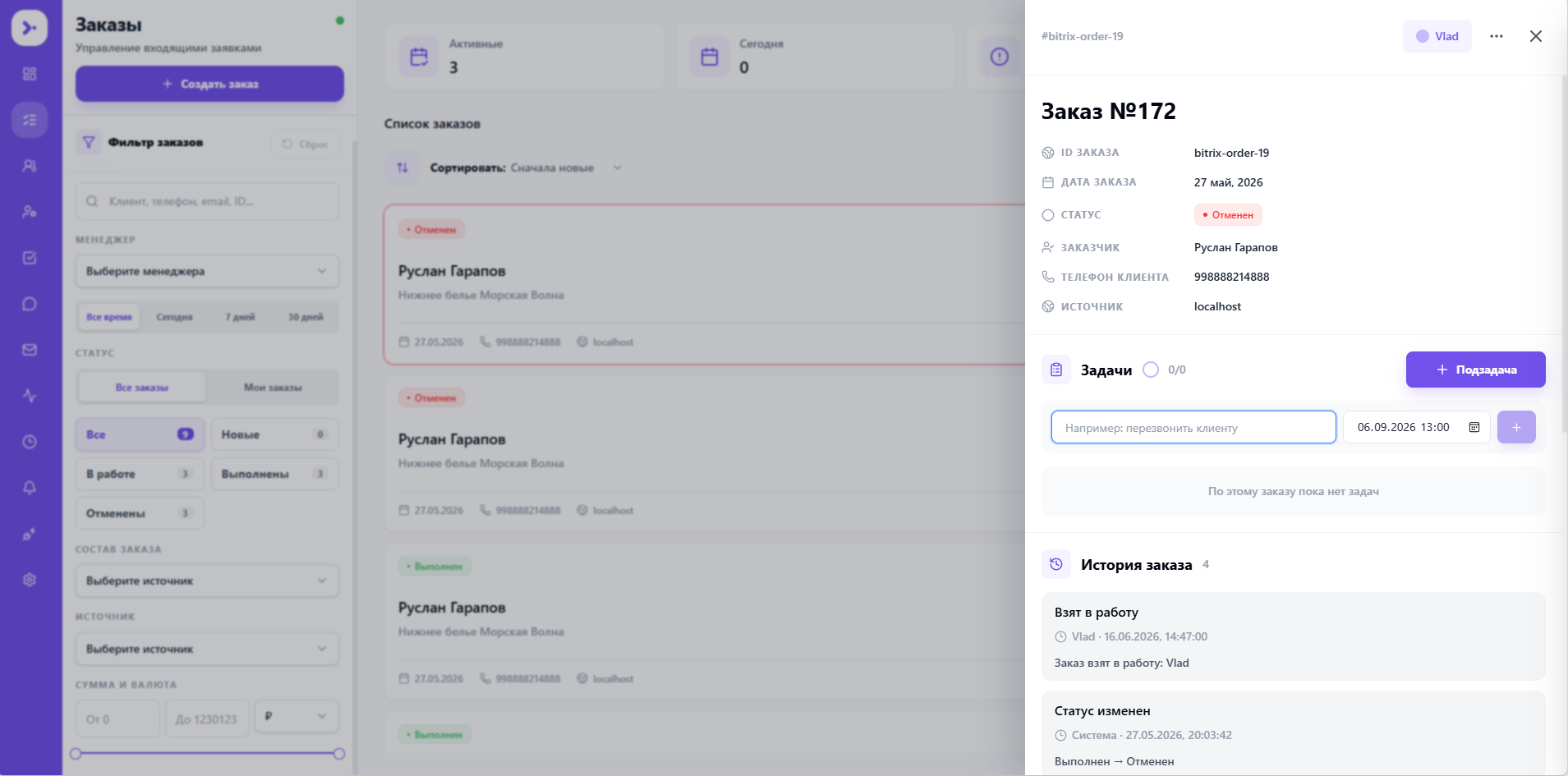
Клик по заказу открывает «Детали заказа» — карточку, где собрана вся информация и все действия по заявке.
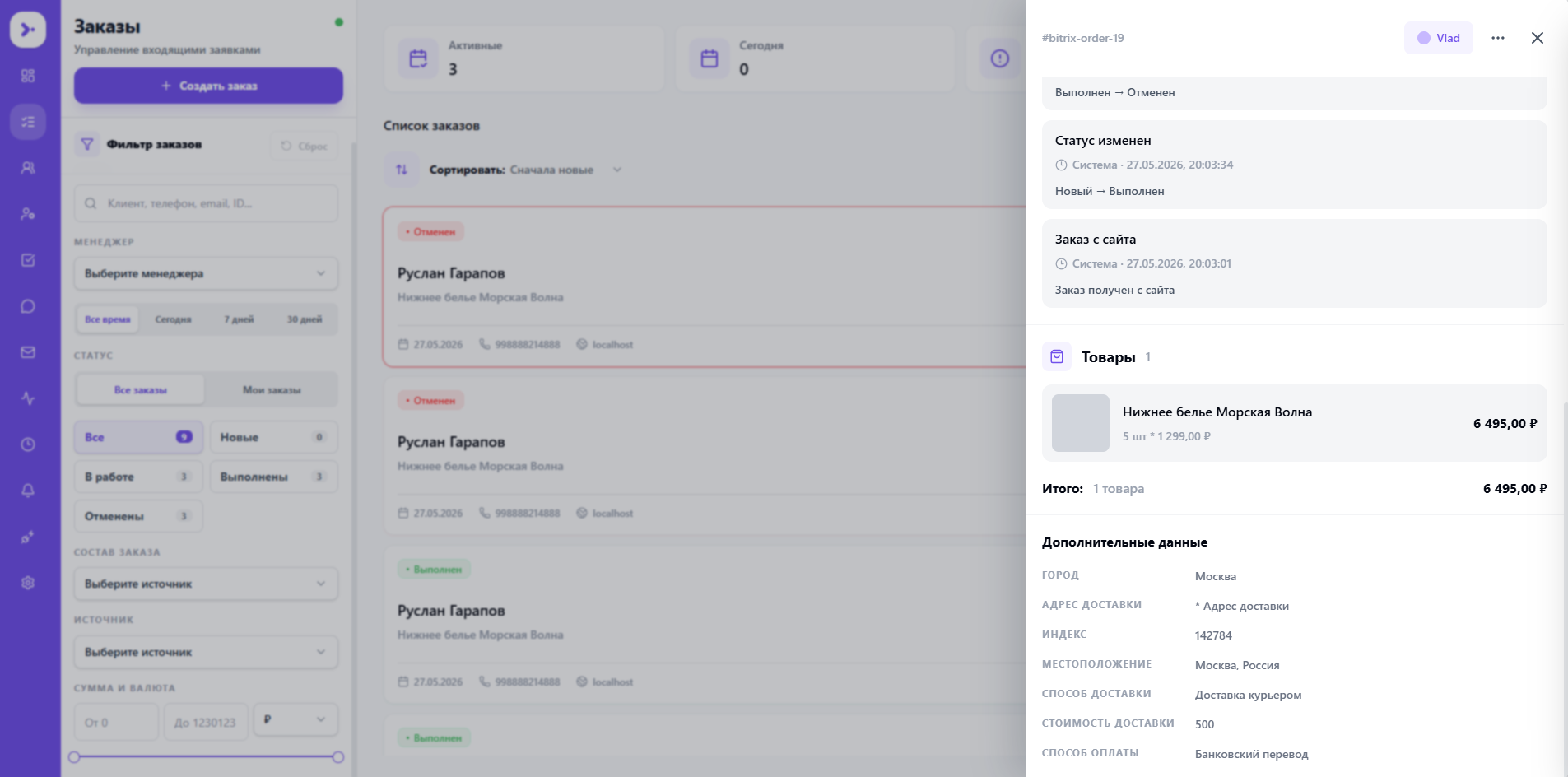
Данные заказа. Блок «Информация о клиенте» содержит имя, телефон и email — то, что пришло из формы или было введено вручную. Рядом отображаются служебные поля: «Источник» (домен, с которого пришёл заказ), «Дата» создания, статус и назначенный менеджер. Блок «Дополнительные данные» показывает произвольные поля формы в виде пар «название — значение»: комментарии, адрес доставки, выбранный тариф и всё остальное, что настроено на стороне сайта.
Список товаров. Блок «Товары» показывает позиции заказа — название, цену и количество. Если позиций нет, отображается «В этом заказе нет товаров»: это нормально для заявок из форм обратной связи, где товар не передаётся.
История заказа. Лента истории показывает, что и когда происходило с заявкой: получение заказа с сайта, взятие в работу, смена ответственного, изменение статуса, добавленные заметки, создание заказа из заявки. У каждой записи есть автор — конкретный сотрудник или «Система», если действие выполнено автоматически. История отвечает на вопрос «кто и когда это сделал» и снимает споры внутри команды.
Задачи по заказу. В блоке «Задачи по заказу» ставятся следующие действия и напоминания прямо из карточки:
- Откройте карточку заказа.
- Найдите блок «Задачи».
- Введите текст в поле — например «перезвонить клиенту».
- Укажите срок выполнения.
- Нажмите на «Плюс» — задача появится и здесь, и в общем разделе «Задачи».
Если задач ещё нет, показывается «По этому заказу пока нет задач».
Шаг 6. Назначение менеджера
У заказа есть поле «Менеджер». Пока ответственный не выбран, там указано «Не назначено» — такие заказы попадают в фильтр «Без менеджера» на дашборде.
Назначить ответственного можно двумя способами:
- Способ первый — взять заказ себе: откройте карточку и нажмите «Забрать». Заказ закрепится за вами, а в истории появится запись «Заказ взят в работу» и отметка «Забрал».
- Способ второй — назначить другого сотрудника: откройте карточку, нажмите на поле «Менеджер» и выберите нужного участника из списка команды.
- Проверьте, что имя появилось в поле «Менеджер».
- В истории заказа зафиксируется запись «Ответственный изменен».
Правило работы: Не оставляйте новые заказы без ответственного. Заказ без менеджера — это заказ, за который никто не отвечает, и именно такие заявки чаще всего теряются.
Шаг 7. Смена статуса
Статус показывает, на каком этапе находится заказ. Он же определяет колонку в режиме «Воронка» и участвует в расчёте конверсии на дашборде.
| Статус | Что означает | Когда ставить | Влияние на аналитику |
|---|---|---|---|
| Новые | Заказ получен, работа не начата | Ставится автоматически при поступлении | Формирует очередь на разбор. |
| В работе | Менеджер взял заказ и ведёт клиента | Сразу после первого контакта с клиентом | Показывает реальную загрузку команды. |
| Выполнены | Сделка доведена до конца | После получения оплаты или выполнения заказа | Считается в конверсии и в закрытой выручке. |
| Отменены | Клиент отказался или заявка нерелевантна | При отказе, дубле или спаме | Не попадает в конверсию, виден в блоке «Отменены за период». |
- Откройте карточку заказа.
- Нажмите на текущий статус в блоке «Статус».
- Выберите новый статус из списка.
- Изменение применяется сразу — заказ переходит в соответствующую колонку воронки.
- В истории заказа появится запись «Статус заказа изменен» с указанием автора.
Совет: Переводите заказ в «В работе» сразу после первого контакта с клиентом, а не в конце дня. Тогда метрика «Средний ответ» в разделе «Команда» будет отражать реальную скорость, а не время заполнения отчётов.
Шаг 8. Редактирование и удаление заказа
Редактирование выполняется прямо в карточке заказа: откройте «Детали заказа», измените нужные поля — контакты клиента, сумму, состав товаров, дополнительные данные — и сохраните изменения. Каждая правка фиксируется в истории заказа, поэтому всегда видно, кто и что менял.
Как удалить заказ:
- Откройте карточку заказа.
- Нажмите «Удалить заказ».
- Прочитайте предупреждение «Вы уверены, что хотите удалить этот заказ?» — действие нельзя отменить.
- Подтвердите кнопкой «Удалить».
Важно: Удаление необратимо: заказ исчезает вместе со своей историей и перестаёт учитываться в статистике. Если заявка просто нерелевантна — переводите её в статус «Отменены», а не удаляйте. Так вы сохраните данные для аналитики и сможете посчитать долю отказов. Для удаления нужен доступ «Заказы».
Шаг 9. Создание заказа вручную
Обычно заказы приходят с сайта автоматически, но заказ можно завести и руками — например после звонка клиента, встречи или сообщения в мессенджере.
- Откройте раздел «Заказы».
- Нажмите кнопку создания заказа.
- Выберите проект, к которому относится заказ.
- Заполните данные клиента: имя, телефон, email.
- Добавьте товары — название, цену и количество для каждой позиции.
- Укажите сумму и валюту заказа.
- При необходимости добавьте дополнительные поля — например комментарий клиента.
- Выберите начальный статус и назначьте ответственного менеджера.
- Сохраните заказ — он появится в списке и в истории с записью «Заказ создан».
Какие данные можно внести:
| Поле | Обязательное | Что указывать | Комментарий |
|---|---|---|---|
| Проект | Да | Проект, к которому относится заказ | Определяет, в какой источник попадёт заявка. |
| Имя клиента | Нет | ФИО или имя контакта | Участвует в поиске и в разделе «Клиенты». |
| Телефон | Нет | Контактный номер | Основной канал связи, участвует в поиске. |
| Нет | Почта клиента | Нужна для писем из раздела «Почта». | |
| Товары | Нет | Название, цена, количество | Можно добавить несколько позиций. |
| Сумма и валюта | Нет | Итоговая сумма заказа | Попадает в метрику «Доход» на дашборде. |
| Дополнительные данные | Нет | Произвольные пары «поле — значение» | Комментарии, адрес, источник обращения. |
| Статус | Нет | Начальный этап заказа | По умолчанию «Новые». |
| Менеджер | Нет | Ответственный сотрудник | Лучше назначать сразу при создании. |
Лимит тарифа: Количество заказов в месяц ограничено тарифом: Free — 300, Pro — 5 000, Business — 50 000. Ручные заказы учитываются в этом лимите наравне с автоматическими.