Клиенты
Раздел «Клиенты» — CRM-слой OrderRepo. Он собирает профили покупателей из входящих заказов, показывает историю обращений и помогает находить тех, кто возвращается.
Шаг 1. Список клиентов
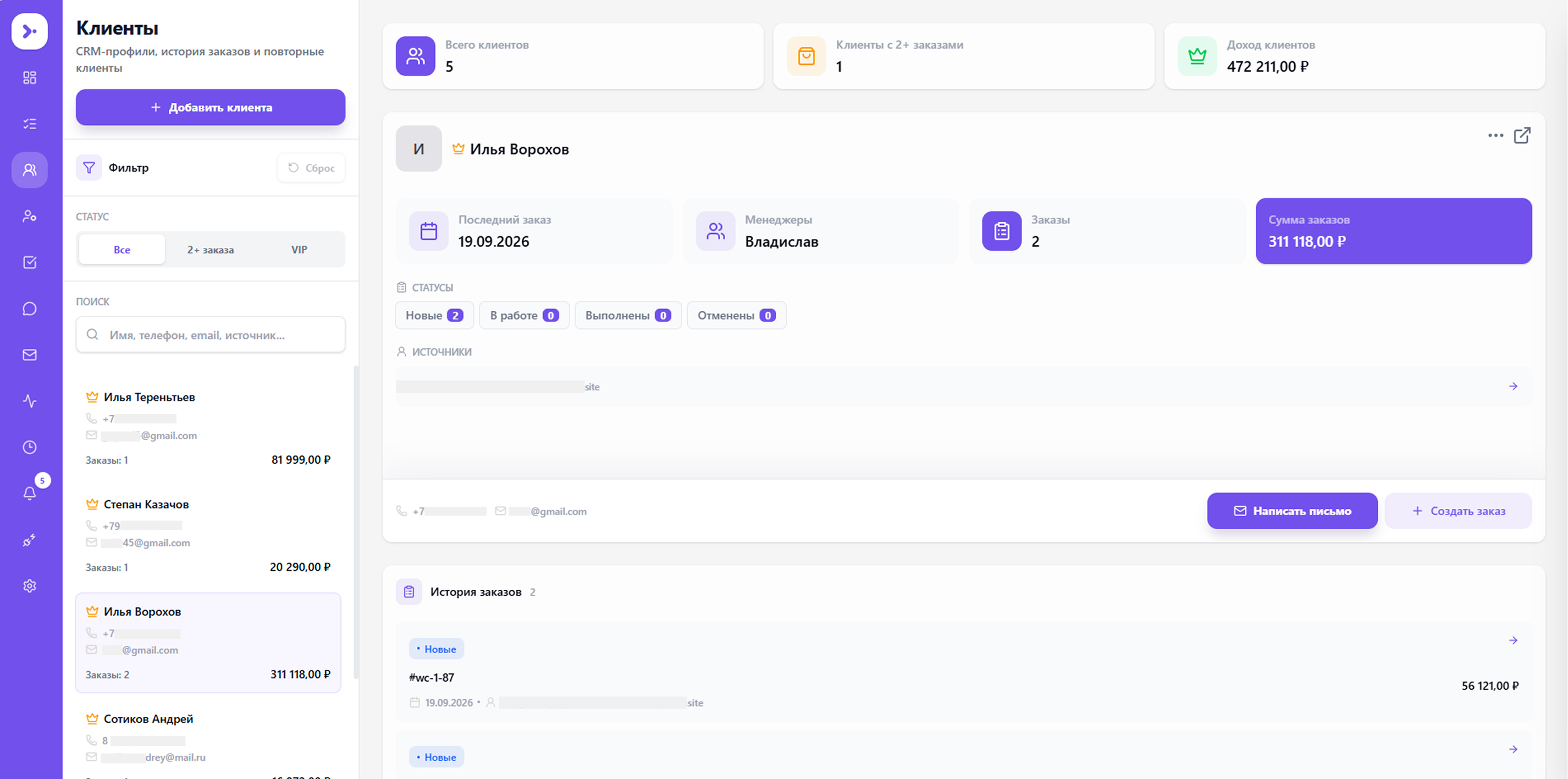
Клиенты не заводятся вручную по одному — они формируются автоматически на основе входящих заказов. Как только приходит заявка с контактами, в разделе появляется профиль клиента, а повторные заказы с теми же контактами подтягиваются к нему же.
В списке по каждому клиенту видно имя и контакты, количество заказов, сумму всех его заказов, дату последнего заказа, закреплённых менеджеров и источники, откуда он приходил. Если контактов нет, показывается отметка «Нет контактов». Пустой раздел подписан «Клиенты не найдены» — профили появятся автоматически после первых заказов.
Шаг 2. Фильтры и поиск
Фильтры в разделе простые и решают одну задачу — отделить постоянных клиентов от разовых:
| Фильтр | Что оставляет | Зачем нужен | Комментарий |
|---|---|---|---|
| Все | Всех клиентов пространства | Общий обзор базы | Состояние по умолчанию. |
| 2+ заказа | Клиентов с двумя и более заказами | Работа с повторными продажами | Это ядро вашей базы — те, кто вернулся. |
| VIP | Клиентов с наибольшей суммой заказов | Приоритетное обслуживание | Немного клиентов обычно делают основную выручку. |
Поиск клиента работает по полю с подсказкой «Имя, телефон, email, источник...». Он ищет совпадение подстроки без учёта регистра, поэтому достаточно ввести часть имени, фрагмент номера, домен почты или адрес сайта, с которого пришёл клиент. Как и в заказах, поиск не исправляет опечатки и работает поверх активного фильтра — если результата нет, сначала верните фильтр в «Все».
Шаг 3. Общая статистика
Над списком выводится сводка по базе клиентов. Она нужна, чтобы оценить не отдельного покупателя, а качество базы в целом.
| Показатель | Что показывает | Как использовать | Комментарий |
|---|---|---|---|
| Всего клиентов | Размер клиентской базы | Оценка охвата | Растёт вместе с потоком заказов. |
| Клиенты с 2+ заказами | Число вернувшихся клиентов | Оценка удержания | Ключевая метрика качества сервиса: если она не растёт, клиенты не возвращаются. |
| Доход клиентов | Суммарная выручка по базе | Оценка ценности базы | Сравнивайте с общим доходом на дашборде. |
Соотношение первых двух цифр — самый полезный вывод из этого блока. Много клиентов при малой доле повторных означает, что деньги уходят на привлечение новых, а не на работу с существующими.
Шаг 4. Как добавить клиента
Отдельной формы «создать клиента» в разделе нет — и это осознанно. Профиль клиента создаётся из заказа, поэтому чтобы добавить клиента, нужно завести заказ с его контактами.
- Откройте раздел «Заказы».
- Создайте новый заказ (см. статью «Заказы», шаг 9).
- Обязательно заполните контакты: имя, телефон и email.
- Сохраните заказ.
- Откройте раздел «Клиенты» — профиль появится в списке автоматически.
Важно: Профиль связывается с клиентом по контактным данным. Если в новом заказе телефон или email записаны иначе, чем раньше, система может посчитать это разными людьми и создать второй профиль. Заполняйте контакты в едином формате.
Шаг 5. Данные клиента и история заказов
Клик по строке открывает карточку клиента. В ней собрано всё, что известно о человеке, и вся его история работы с вами.
| Блок карточки | Что содержит | Откуда берётся | Зачем нужен |
|---|---|---|---|
| Контакты | Имя, телефон, email | Из заказов клиента | Быстрая связь без поиска по заявкам. |
| Заказы | Количество заказов клиента | Считается автоматически | Понять, новый это клиент или постоянный. |
| Сумма заказов | Суммарная выручка по клиенту | Сумма всех его заказов | Оценить ценность клиента для бизнеса. |
| Последний заказ | Дата последнего обращения | Из истории заказов | Увидеть, давно ли клиент возвращался. |
| Менеджеры | Кто работал с клиентом | Из назначений в заказах | Передать разговор тому, кто уже в контексте. |
| Источники | Откуда клиент приходил | Домены из заказов | Понять, какой канал приводит ценных клиентов. |
| Статусы | Разбивка заказов по статусам | Из статусов заказов | Увидеть долю отказов по конкретному клиенту. |
Блок «История заказов» показывает все заказы клиента в одном месте — с датой, суммой, статусом и ответственным менеджером. Это готовый контекст перед звонком: видно, что человек уже заказывал, чем закончилось прошлое обращение и кто им занимался. Открыть любой заказ из истории можно кликом — откроется его полная карточка в разделе «Заказы».
Чтобы создать новый заказ для существующего клиента, перейдите в «Заказы» и заведите заказ с теми же контактами — он автоматически привяжется к этому профилю и появится в его истории.