Задачи
Задачи — это follow-up: напоминания и следующие шаги по клиентам и заказам. Раздел нужен, чтобы договорённость «перезвонить завтра» не осталась только в голове менеджера.
Шаг 1. Список задач
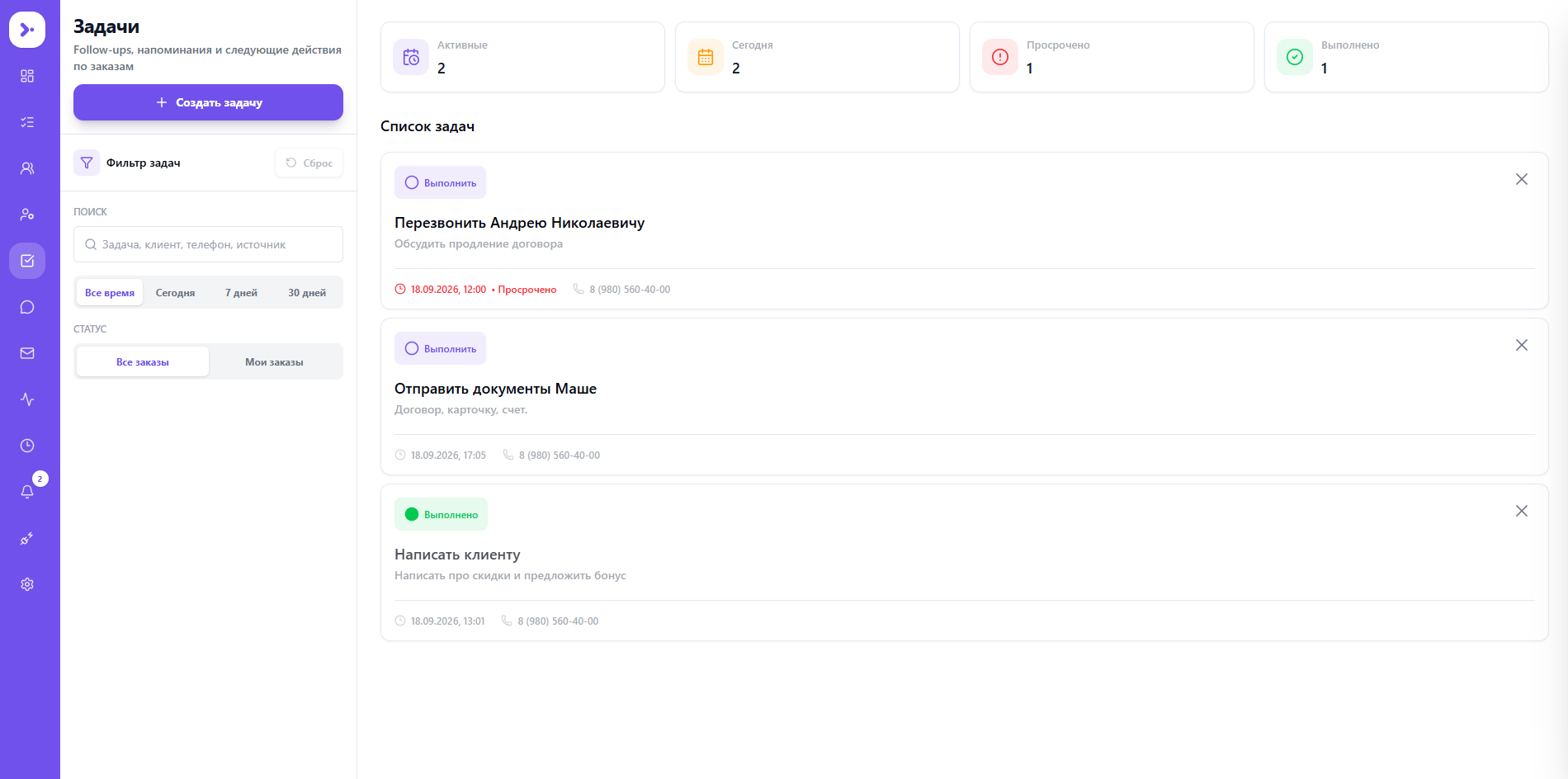
Список показывает все задачи текущего рабочего пространства, отсортированные по сроку — ближайшие сверху. По каждой задаче видно текст, срок выполнения, привязанный заказ (если он есть), клиента и ответственного.
Просроченные задачи выделяются красным и получают пометку «Просрочено» — их видно сразу, без фильтрации. Пустой раздел подписан «Задач пока нет» с подсказкой создать follow-up, чтобы не потерять следующий шаг по клиенту.
Над списком расположены четыре счётчика: «Активные», «Сегодня», «Просрочено» и «Выполнено». Они показывают состояние дел одним взглядом, и по ним же удобно начинать день.
Шаг 2. Фильтры и поиск
| Фильтр | Что оставляет | Когда применять | Комментарий |
|---|---|---|---|
| Все | Все задачи пространства | Общий обзор | Состояние по умолчанию. |
| Сегодня | Задачи со сроком на текущий день | Планирование дня | С этого фильтра логично начинать утро. |
| Горят | Просроченные задачи | Разбор завалов | Требуют реакции в первую очередь. |
| Мои | Задачи, назначенные на вас | Личная работа | Отделяет вашу зону ответственности от общей. |
| Готово | Выполненные задачи | Проверка сделанного | Полезно при подведении итогов недели. |
Поиск работает по полю «Задача, клиент, телефон, источник...». Он найдёт задачу по тексту («перезвонить»), по имени или телефону клиента, а также по источнику связанного заказа. Как и в других разделах, поиск ищет вхождение подстроки и работает поверх активного фильтра.
Шаг 3. Как создать задачу
Задачу можно создать двумя способами: из общего раздела «Задачи» или прямо из карточки заказа. Второй способ предпочтительнее — задача сразу оказывается привязанной к заказу.
Создание из раздела «Задачи»:
- Откройте раздел «Задачи».
- Нажмите кнопку создания — откроется форма «Новая задача».
- Введите текст задачи, например «перезвонить клиенту».
- При необходимости добавьте комментарий или контекст в поле заметки.
- Установите срок выполнения.
- Выберите приоритет: «Обычная» или «Важная».
- Выберите связанный заказ в списке или оставьте «Без привязки к заказу».
- Нажмите «Создать задачу».
Как привязать задачу к заказу. Привязка делает задачу частью работы по конкретной сделке: она отображается и в общем списке задач, и в карточке заказа в блоке «Задачи по заказу», а в списке задач рядом с текстом видны клиент и источник. Привязать можно двумя путями — выбрать заказ в поле связи при создании задачи либо сразу создать задачу из карточки заказа:
- Откройте нужный заказ в разделе «Заказы».
- Найдите блок «Задачи по заказу».
- Введите текст задачи в поле ввода.
- Укажите срок.
- Нажмите «Добавить» — задача создастся уже привязанной к этому заказу.
Правило: Создавайте задачу сразу в момент договорённости с клиентом, пока помните контекст. Задача без срока не появится в фильтрах «Сегодня» и «Горят», поэтому срок — обязательное поле: кнопка создания останется неактивной, пока не заполнены и текст, и срок.
Шаг 4. Срок задачи
Срок — это дата и время, к которым нужно выполнить действие. Он задаётся в поле выбора даты и времени; при создании задачи из карточки заказа подставляется значение по умолчанию — ближайший час через два часа от текущего момента, его можно изменить.
| Состояние срока | Как отображается | В какой фильтр попадает | Что делать |
|---|---|---|---|
| Срок сегодня | Обычным цветом со временем | «Сегодня» | Запланировать на текущий день. |
| Срок в будущем | Обычным цветом с датой | «Все», «Мои» | Ждёт своей очереди, напоминание придёт. |
| Срок прошёл | Красным с пометкой «Просрочено» | «Горят» | Разобрать в первую очередь. |
| Задача выполнена | Перенесена в выполненные | «Готово» | Действий не требуется. |
Когда срок наступает, приходит уведомление «Напоминание по задаче» с текстом задачи и именем клиента — при условии, что системные уведомления включены в «Настройки» → «Приложение».
Шаг 5. Статус задачи
У задачи два состояния: активная и выполненная. Отдельного набора статусов, как у заказов, здесь нет — задача либо ждёт действия, либо закрыта.
- Найдите задачу в списке.
- Нажмите «Выполнить» — задача перейдёт в выполненные и пропадёт из активных.
- Счётчик «Выполнено» увеличится, а «Активные» уменьшится.
- Чтобы увидеть закрытые задачи, включите фильтр «Готово».
- Если задача больше не нужна, удалите её кнопкой «Удалить задачу».
Отличие от удаления: Выполнение сохраняет задачу в истории и в счётчике «Выполнено» — по нему видно реальный объём сделанной работы. Удаление убирает задачу насовсем. Закрывайте задачи через «Выполнить», а удаляйте только ошибочно созданные.
Шаг 6. Статистика по задачам
Статистика раздела — это четыре счётчика над списком. Смотреть их стоит не по отдельности, а в связке: именно соотношение цифр даёт управленческий вывод.
| Счётчик | Что показывает | Норма | О чём говорит отклонение |
|---|---|---|---|
| Активные | Незакрытые задачи | Сопоставимо с числом заказов в работе | Слишком мало — команда не фиксирует договорённости. |
| Сегодня | Задачи на текущий день | Реалистичный объём на день | Много — день перегружен, стоит перераспределить. |
| Просрочено | Задачи с прошедшим сроком | Близко к нулю | Растёт — команда берёт больше обязательств, чем выполняет. |
| Выполнено | Закрытые задачи | Стабильно растёт | Не растёт при росте «Активных» — задачи ставят, но не закрывают. |
Главный вывод из этого блока — счётчик «Просрочено». Пока он близок к нулю, договорённости с клиентами выполняются вовремя; устойчивый рост означает, что где-то теряются обещания, данные клиентам, и это напрямую отражается на конверсии в разделе «Команда».