Команда
Раздел «Команда» показывает участников рабочего пространства вместе с их ролями, доступами и реальной рабочей нагрузкой — кто сколько заказов ведёт, как быстро отвечает и с каким результатом закрывает.
Шаг 1. Список команды
В списке собраны все участники текущего рабочего пространства. По каждому человеку видно имя и email, роль («Владелец», «Админ», «Участник»), отметку «Менеджер» у тех, кто работает с заказами, набор выданных доступов и дату вступления в команду.
Рядом с каждым сотрудником показаны короткие показатели нагрузки: сколько заказов назначено, сколько открыто и сколько закрыто. Если статистики ещё нет, отображается «Нет статистики» — цифры появятся после первых назначений заказов.
Из карточки сотрудника можно сразу написать ему — кнопка «Написать сотруднику» открывает личный чат в разделе «Чат».
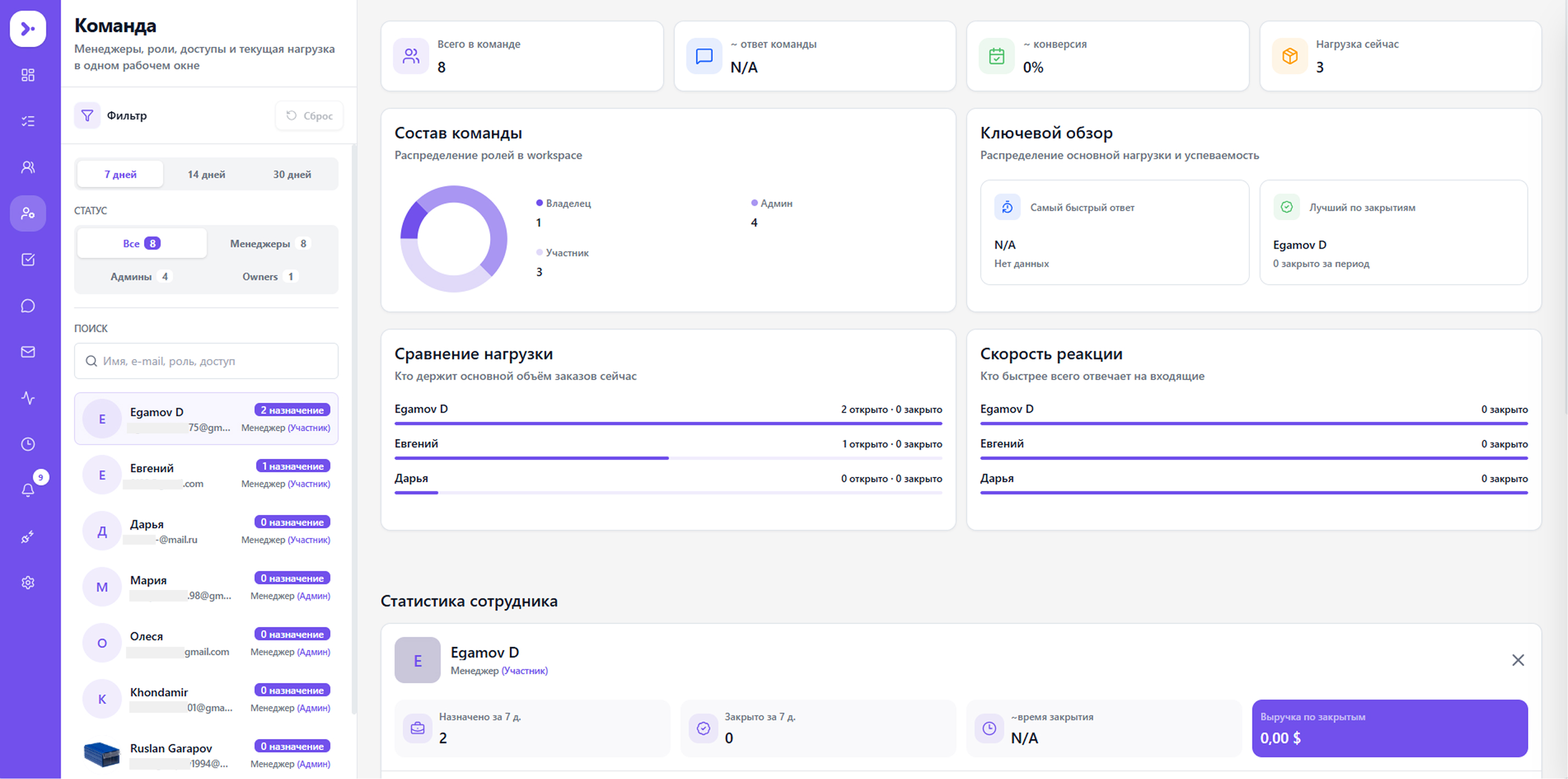
Шаг 2. Фильтры и поиск
Фильтры разделяют команду по роли и типу работы:
| Фильтр | Кого показывает | Когда применять | Комментарий |
|---|---|---|---|
| Все | Всех участников пространства | Общий обзор состава | Состояние по умолчанию. |
| Менеджеры | Тех, кто работает с заказами | Разбор нагрузки и результата | Основной рабочий фильтр руководителя. |
| Админы | Участников с ролью «Админ» | Проверка управляющего слоя | Полезно при аудите доступов. |
| Owners | Владельцев пространства | Проверка, у кого полный доступ | Обычно один-два человека. |
Поиск работает по полю «Имя, email, роль, доступ...». Он найдёт человека по части имени или почты, а также позволит найти всех, у кого есть определённая роль или конкретный доступ — например ввод «Биллинг» покажет тех, кому открыт биллинг. Это удобный способ быстро проверить, кто имеет доступ к чувствительному разделу.
Шаг 3. Общая статистика команды
Верхний блок отвечает на вопрос «как команда справляется в целом», без разбора отдельных людей.
| Показатель | Что отображает | Как читать | Комментарий |
|---|---|---|---|
| Всего в команде | Число участников пространства | Размер команды | Все участники текущего workspace. |
| Менеджеры | Сколько человек работает с заказами | Реальный рабочий состав | Обычно меньше общего числа участников. |
| Средняя конверсия | Средний результат по менеджерам | Качество работы команды | Сравнивайте с конверсией на дашборде. |
| Средний ответ команды | Среднее время до первого ответа | Скорость реакции | Ключевая метрика: чем быстрее ответ, тем выше шанс сделки. |
| Открытая нагрузка | Новые и в работе на всей команде | Текущий объём незакрытых дел | Резкий рост — сигнал, что команда не справляется с потоком. |
Ниже расположены аналитические блоки: «Сравнение нагрузки» показывает, кто держит основной объём заказов; «Скорость реакции» — кто быстрее отвечает на входящие; «Состав команды» — распределение ролей; «Ключевой обзор» выделяет лучшего по закрытиям, самый быстрый ответ и лучший результат.
Шаг 4. Статистика менеджера
Клик по сотруднику открывает его персональный срез за выбранный период. Период переключается кнопками «7 дн.», «14 дн.» и «30 дн.» — подпись показывает «Последние N дней».
| Показатель | Что означает | В каком случае смотреть | Какой вывод |
|---|---|---|---|
| Назначено | Сколько заказов закреплено за сотрудником | Оценка нагрузки | Позволяет увидеть перекос: у кого-то 5 заказов, у кого-то 50. |
| Забрано | Сколько заказов сотрудник взял сам | Оценка инициативности | Высокое значение — человек не ждёт распределения. |
| Конверсия | Доля доведённых до конца заказов | Оценка качества работы | Главный показатель результативности менеджера. |
| Средний ответ | Время до первого ответа клиенту | Разбор жалоб на медленную реакцию | Медленный ответ почти всегда снижает конверсию. |
| Среднее закрытие | Сколько времени занимает сделка | Планирование и прогноз | Помогает понять реальный цикл сделки. |
| Назначено за период | Объём работы за выбранный период | Сравнение периодов | Показывает динамику, а не накопленный итог. |
| Закрыто за период | Результат за период | Оценка отдачи | Смотрите вместе с «Назначено за период». |
| Выручка по закрытым | Деньги по закрытым сделкам | Оценка вклада в результат | Самый прямой ответ на вопрос, сколько человек принёс. |
В персональном срезе также есть график «Динамика активности» с линиями «Назначения» и «Закрытия» — по расхождению между ними видно, накапливается ли у сотрудника незакрытая работа. Блок «Срез по статусам» показывает текущий портфель заказов, а «Текущая нагрузка» — сколько дел на человеке прямо сейчас.
Когда эта статистика особенно нужна: при распределении новых заказов (смотрите «Текущая нагрузка»), при разборе падения конверсии (сравните «Средний ответ» между людьми), при подведении итогов месяца («Закрыто за период» и «Выручка по закрытым») и при вводе нового сотрудника — чтобы понять, когда он вышел на нормальные показатели.
Шаг 5. Данные менеджера
В карточке сотрудника отображаются его имя, email, телефон, роль в пространстве, список доступов и дата вступления в команду. Если контакт не заполнен, показывается «Email не указан» или «Телефон не указан».
Как вносятся данные: Раздел «Команда» — витрина, а не форма редактирования. Имя, email, телефон и фото каждый сотрудник заполняет сам в «Настройки» → «Аккаунт» → блок «Профиль». Роль и доступы меняет владелец или администратор в «Настройки» → «Доступ команды». После сохранения данные сразу подтягиваются в раздел «Команда» и в чат.